桌機維修 ·
Windows 更新後無法正常開機:先留證據再評估移除更新
電腦在更新後開始開機異常,時間上的先後關係值得記錄,但不是更新必然造成故障的證據。先辨認仍在更新、進入修復畫面、藍畫面或完全無電,再選擇對應處理,避免一開始就刪除更新或重灌。
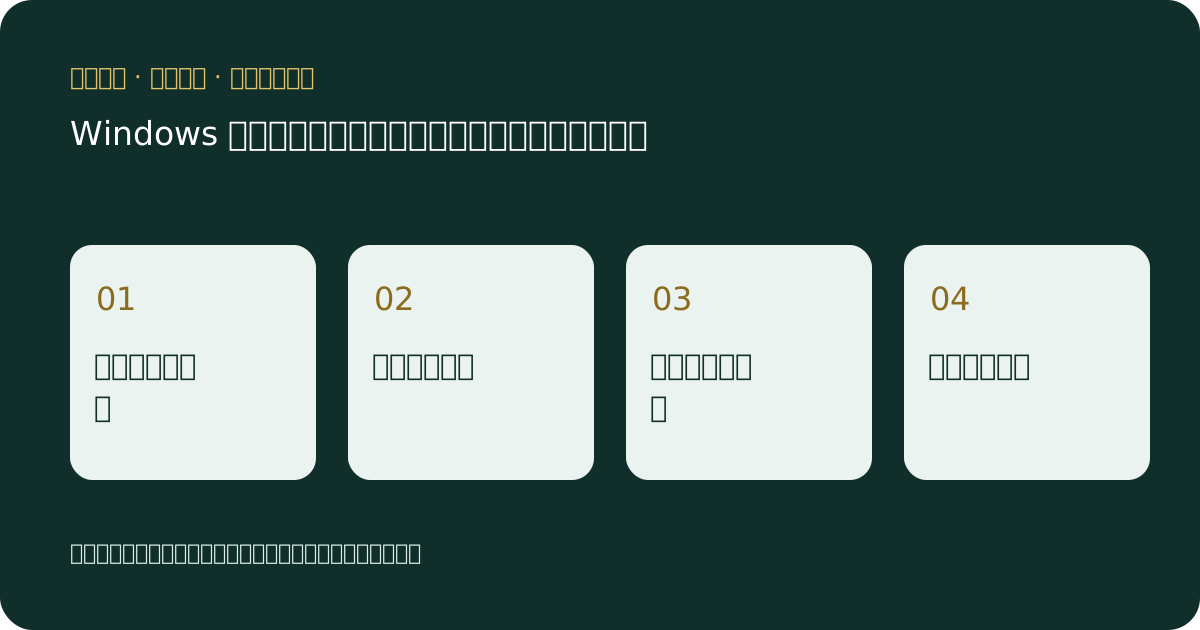
先判斷更新是否真的停住
記錄畫面文字、是否有進度變化、重新啟動次數及大約等待時間。不同更新與硬體所需時間不同,不應用單一分鐘數判定失敗。若畫面仍有合理進展,維持穩定供電並避免任意切斷;若出現固定錯誤碼或循環返回相同畫面,保存照片供進一步判斷。
保存能縮小範圍的資訊
若仍能登入,記錄 Windows 版本、更新歷程中的 KB 編號與安裝日期,以及最近的驅動或零件變更。無法登入時也不要為了找編號而盲目修改系統。企業電腦應先聯絡管理人員,因為更新可能與公司軟體、政策或維護排程相關。
復原前確認資料與存取權
備份重要工作檔案,確認備份能讀取,並掌握 BitLocker 復原金鑰的合法取得方式。移除更新、系統還原與重設電腦不是同一件事,各自影響不同。畫面提供選項不代表都適合現在的情況;缺乏備份或系統不穩定時,先評估資料保存再執行修復。
移除更新是有條件的手段
Microsoft 提供從設定或復原環境移除部分更新的方法,也提醒某些更新無法移除,移除安全更新可能增加風險。應針對已辨認的問題決定,不一次移除多個不相關項目,也不要長期關閉更新服務。若暫時回復後正常,仍需確認原因與後續修正版安排,而不是永久停在缺少防護的版本。
恢復正常後保留處理紀錄
記錄採用哪項復原、何時重新啟動成功,以及原本的工作程式是否仍可使用。暫時能開機不代表所有影響都已排除,應確認必要設備與應用程式。把紀錄留給後續維護人員,避免下一次更新重複相同嘗試,也不要將安全更新風險藏在長期暫停設定之後。
執行前檢查清單
- 拍下進度或錯誤畫面
- 保留 KB 與版本資訊
- 確認檔案備份可讀
- 取得復原金鑰方式
- 復原後安排安全更新
常見問題
更新完就壞一定是更新問題嗎?
不一定,需比較錯誤、驅動、硬體與先前狀態,避免把同時發生當成原因。
能把所有更新永久關掉嗎?
不建議以此作為修復,會失去重要安全修補;應針對原因處理並安排後續更新。
高雄、屏東與台南到府維修怎麼安排?
聯絡宇哥電腦時,先告知所在區域、設備型號、本文提到的症狀與資料備份狀態,再確認是否適合到府檢查及可安排時段。高雄、屏東與台南的實際可服務地點、交通與檢測費用需個別確認;零件拆修、板級檢測或進液處理可能需要帶回檢測,並非所有問題都能現場修好。重灌、零件與一般維修是不同項目,應先確認報價及授權再處理。
延伸閱讀
官方參考資料
資料核對:2026-11-12。本文由 AI 協助整理並核對所列官方資料;清單與情境為一般檢查建議,不是實際客戶案例或產品效能保證。原廠文件可能更新,操作前仍應確認當時官方文件與公司授權。