桌機維修 ·
Windows 自動修復一直循環:先保護資料再選復原方式
每次開機都回到自動修復,並不代表一定要清空硬碟。應先確認電腦是否仍在更新、是否有磁碟異常,以及資料有沒有可靠備份,再決定下一步。能看到復原畫面,也不能保證檔案已經安全。
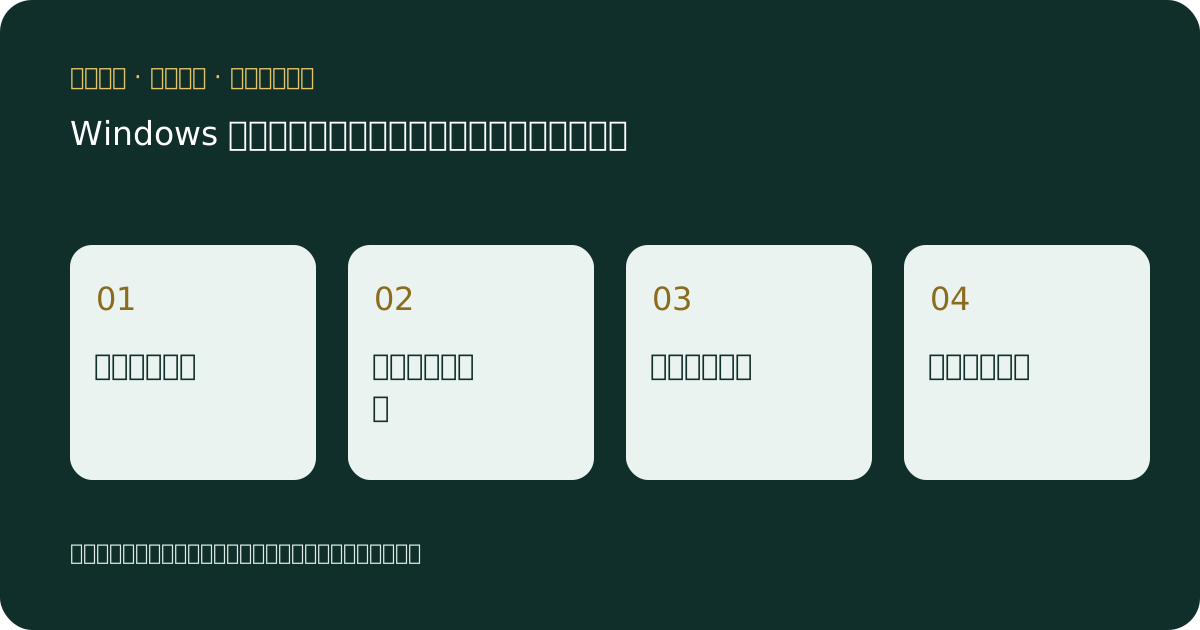
先記錄循環發生的起點
拍下完整錯誤訊息、停止代碼與提供的選項,記下先前是否更新、斷電、換硬碟或安裝驅動。不要只描述『不能開機』。若畫面顯示更新仍有進度,與每次返回同一修復失敗畫面應分開處理,不能一律用長按電源中斷。
先釐清資料的重要程度
確認桌面、文件及工作資料是否另有可讀取的備份,雲端資料也要確認同步完成。啟用裝置加密或 BitLocker 的電腦,復原流程可能要求金鑰。請透過自己的帳戶或企業管理人員取得,不把完整金鑰貼到公開留言或交給身分不明的遠端人員。
啟動修復能做什麼
Microsoft 說明,啟動修復在 Windows 復原環境內嘗試處理部分系統檔與啟動設定問題。可在疑難排解、進階選項中找到相關功能,介面會因版本不同而略有差異。這不是資料救援工具,也不能修好所有硬體故障;重要未備份資料存在時,先請專業人員評估再操作。
失敗後不應連續亂試指令
保留修復結果供後續判斷,不要照陌生教學連續執行磁碟清除、重建分割區或未知開機指令。重設、重新安裝與還原可能有不同資料和應用程式影響,必須逐項確認。若硬碟反覆消失、出現異音或無法穩定讀取,停止軟體修復嘗試,改以資料保護優先。
把恢復開機與恢復工作分開驗收
修復後不只確認桌面出現,還要檢查重要檔案、工作軟體及必要帳戶能否正常使用。先前若涉及更新或新裝驅動,保留處理紀錄以便追蹤。不要立刻刪除所有備份或復原資料;等常用工作驗證完成,再依原廠建議安排後續整理與保護。
執行前檢查清單
- 保留完整修復訊息
- 記下故障前的變更
- 確認備份能讀取
- 準備加密復原方式
- 不執行陌生清碟指令
常見問題
啟動修復會保證保留資料嗎?
不能把任何修復當作備份保證;重要資料尚未備份時應先評估風險。
一直強制重開會比較快嗎?
不會保證改善,反覆中斷可能讓狀況更難判斷,應先記錄原因與結果。
高雄、屏東與台南到府維修怎麼安排?
聯絡宇哥電腦時,先告知所在區域、設備型號、本文提到的症狀與資料備份狀態,再確認是否適合到府檢查及可安排時段。高雄、屏東與台南的實際可服務地點、交通與檢測費用需個別確認;零件拆修、板級檢測或進液處理可能需要帶回檢測,並非所有問題都能現場修好。重灌、零件與一般維修是不同項目,應先確認報價及授權再處理。
延伸閱讀
官方參考資料
資料核對:2026-11-12。本文由 AI 協助整理並核對所列官方資料;清單與情境為一般檢查建議,不是實際客戶案例或產品效能保證。原廠文件可能更新,操作前仍應確認當時官方文件與公司授權。