遠端工作 · 資料查核
遠端桌面連不上,先分清連入的電腦與被連的電腦
發布:(台灣時間)
兩台電腦都有遠端桌面程式,並不代表兩台都能作為被連線的主機。設定前先分清角色與版本,才能避免一直修改錯的那一端。
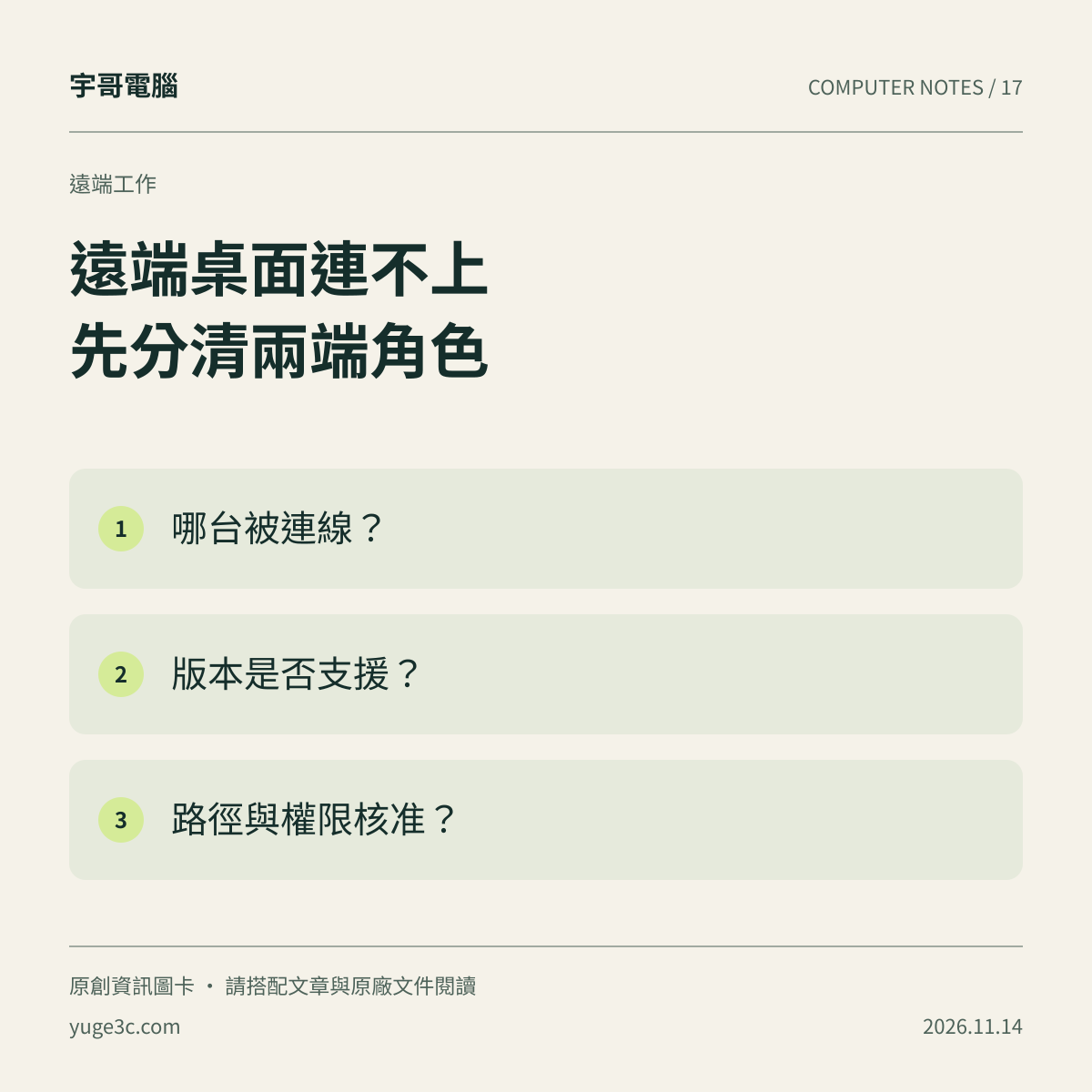
用戶端與主機條件不同
Microsoft 的遠端桌面指南說明,被連線的 Windows 電腦需要支援主機功能的版本,例如 Pro;發起連線的用戶端則可以使用 Home 或 Pro。Home 內建用戶端不代表它同時具備被連入的主機能力。
先核對四個欄位
記下被連線電腦的版本別、名稱、電源狀態與授權使用者,再請公司管理者確認核准的遠端連線方式。不要把公開 IP、帳號與密碼一起貼在求助文章。
不要為了通就關閉防護
不建議把關閉防火牆或直接將遠端桌面暴露到公網當成排查第一步。由管理者確認網路路徑與存取權限,再測內部與核准的外部流程;連得上之後,也要核對實際工作權限。
延伸閱讀
原廠參考資料
來源日期:持續更新文件;查核 2026-11-14 台灣時間。資料查核:2026-11-14(台灣時間)。本文由 AI 協助整理並核對所列官方資料;檢查清單為編輯建議,不是實際客戶案例或產品效能保證。原廠文件可能更新,操作前仍應確認最新資料與公司授權。