辦公技巧 · 資料查核
兩台 Windows 傳檔不想繞一圈?鄰近分享先確認對象與範圍
發布:(台灣時間)
臨時把簡報從一台電腦傳到另一台,不一定需要寄給自己。但使用任何分享功能前,仍要先確認收件裝置與公司允許的傳輸方式。
鄰近分享適合什麼
Windows 的鄰近分享可透過藍牙或 Wi-Fi 分享檔案與連結。實際可用方式與系統、裝置及設定有關,不等於兩台電腦靠近就會自動互傳。
傳之前先做小測試
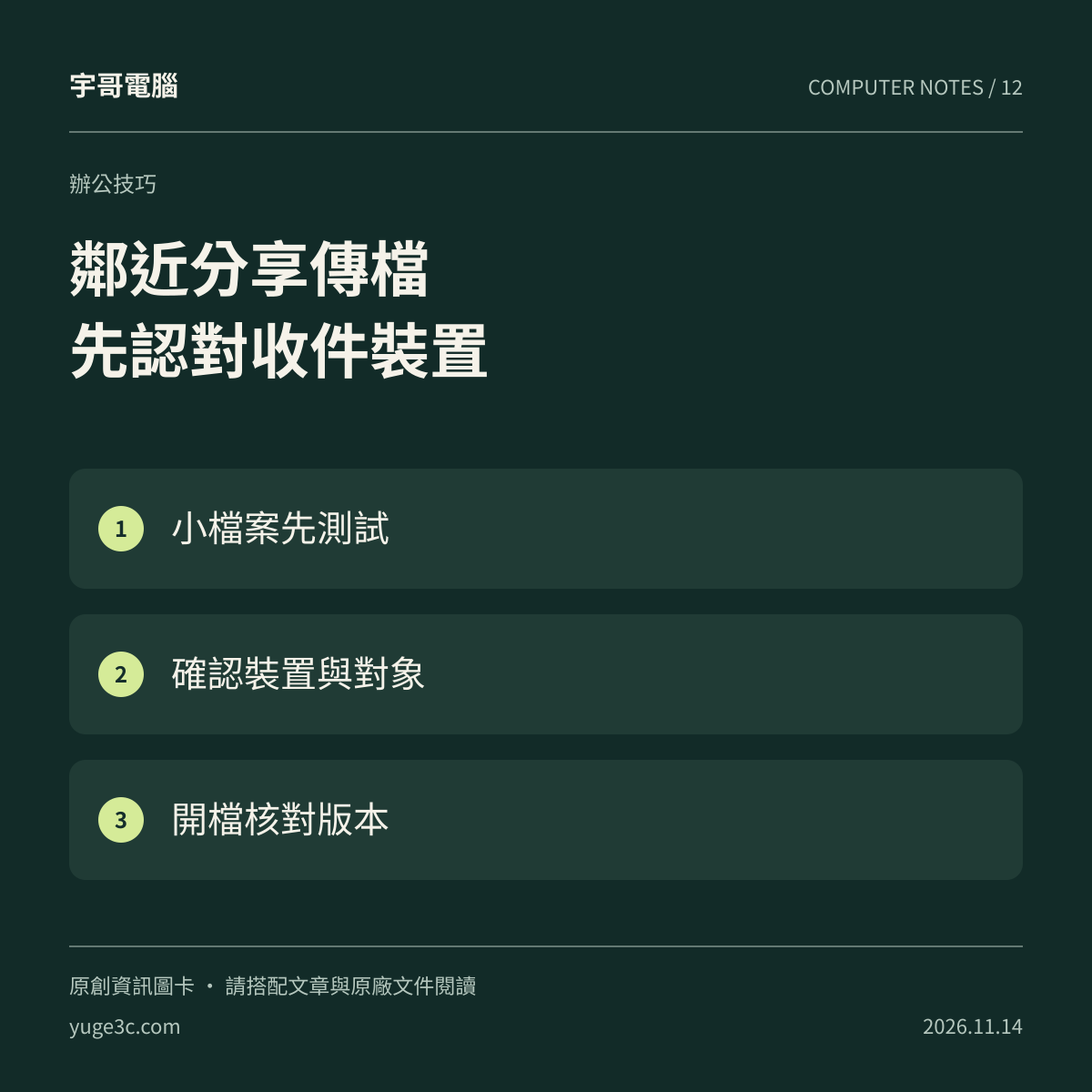
先用不含公司資料的小檔案測試,確認裝置名稱、接收人與儲存位置。若選擇僅限自己的裝置,注意帳號條件;多人辦公室不要只憑相似名稱就按傳送。
傳完還要核對一次
請接收方開啟檔案,確認內容與版本正確。臨時開放的分享範圍用完後依公司政策恢復;含個資或機密的文件,應走公司核准管道。傳檔成功也不代表來源檔案已備份。
延伸閱讀
原廠參考資料
來源日期:持續更新文件;查核 2026-11-14 台灣時間。資料查核:2026-11-14(台灣時間)。本文由 AI 協助整理並核對所列官方資料;檢查清單為編輯建議,不是實際客戶案例或產品效能保證。原廠文件可能更新,操作前仍應確認最新資料與公司授權。