桌機維修 ·
桌機 USB 一直斷線重連:從裝置、線材與連接埠逐項排查
桌機不斷傳出 USB 插拔提示音,先找出是哪個裝置,不要立即解除安裝所有 USB 控制器。鍵盤、會議鏡頭和外接硬碟的斷線後果不同,尤其儲存裝置正在寫入時,應先處理資料安全。
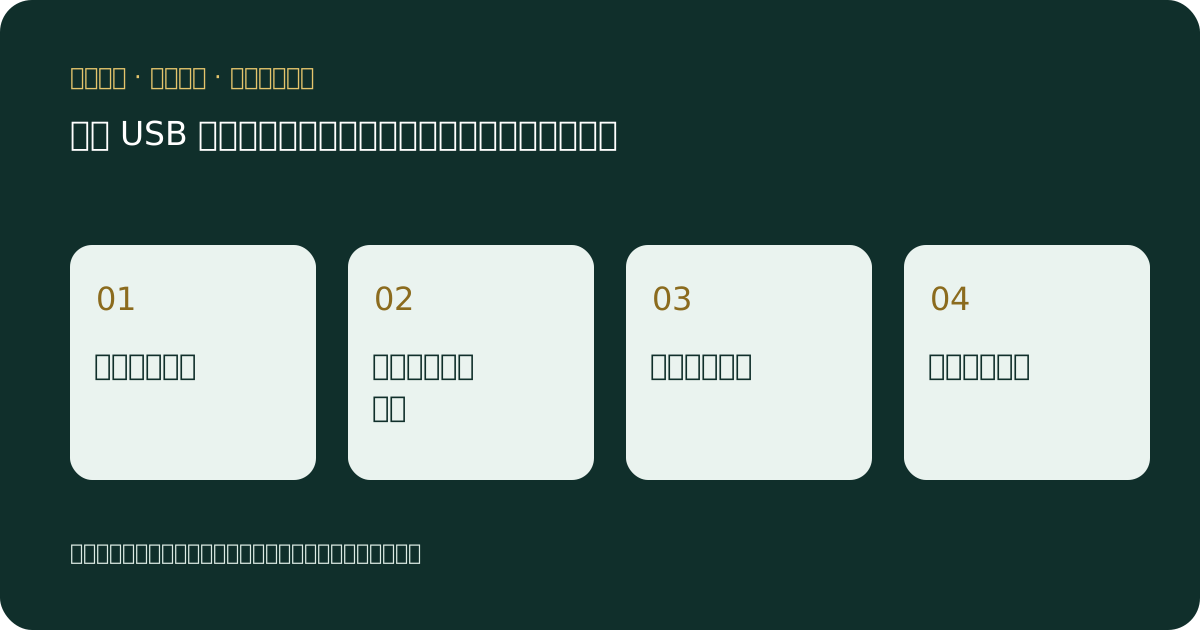
先找出斷的是哪一條連線
記錄斷線時正在做的工作,以及是否只有特定裝置消失。確認前置孔、後置孔、延長線、螢幕集線器與擴充座的連接路徑。若多個裝置同時消失,可先把共用的集線器列入檢查範圍,但不能因此直接判定主機板壞掉。
外接磁碟不要邊寫邊反覆拔插
正在複製檔案時先停止新增工作,待系統允許再安全退出。若外接磁碟一直中斷、提示格式化或檔案打不開,不要靠反覆插拔與修復提示測運氣,也不要初始化磁碟。唯一一份重要資料應先評估保存方式,再安排連線測試。
一次只換一項才看得出差異
在裝置狀態安全的前提下,先移除不必要的中間轉接,改用符合規格的直接連接。再依序比較已知正常的線材、連接埠或裝置,記錄每次結果。USB-C 外形不保證資料速度、顯示或供電能力相同,應核對主機與配件規格,不能靠接頭顏色推測全部能力。
哪些狀況應停止測試
Dell 將間歇連線、線材問題與連接埠損傷列為排查方向。接頭鬆動、針腳彎曲、異常發熱或電力突波警告出現時,停止使用相關配件。不要用金屬工具伸入通電插孔。軟體部分先記錄裝置管理員錯誤碼,再依機型確認官方驅動,不先大量刪除控制器或關閉全部省電設定。
恢復後用原工作驗證
重新連線正常後,先用非唯一的重要資料做小量、可承受失敗的測試,觀察原本的中斷情況是否再現。不要直接拿唯一一份客戶檔案試傳。如果需要更換集線器或線材,核對所有裝置的用途與供電需求,避免只解決一個裝置卻讓其他設備失去功能。
執行前檢查清單
- 記錄裝置與連接路徑
- 先停止儲存裝置寫入
- 每次只換一個變因
- 只用可信且規格合適配件
- 熱損傷或警告立即停用
常見問題
只有前面 USB 壞就是主機板壞嗎?
不一定,前置孔與其接線也需要檢查,應由測試結果判斷。
重新格式化能解決斷線嗎?
格式化不是連線故障的通用解法,還可能失去原有資料。
高雄、屏東與台南到府維修怎麼安排?
聯絡宇哥電腦時,先告知所在區域、設備型號、本文提到的症狀與資料備份狀態,再確認是否適合到府檢查及可安排時段。高雄、屏東與台南的實際可服務地點、交通與檢測費用需個別確認;零件拆修、板級檢測或進液處理可能需要帶回檢測,並非所有問題都能現場修好。重灌、零件與一般維修是不同項目,應先確認報價及授權再處理。
延伸閱讀
官方參考資料
資料核對:2026-11-12。本文由 AI 協助整理並核對所列官方資料;清單與情境為一般檢查建議,不是實際客戶案例或產品效能保證。原廠文件可能更新,操作前仍應確認當時官方文件與公司授權。