桌機維修 ·
加裝記憶體後桌機沒畫面:型號、插槽與開機訓練檢查
升級前能開機,加裝記憶體後卻沒有畫面,重點是比較變更前後,而不是立刻重灌 Windows。系統尚未完成硬體初始化時,重灌通常不是第一個合理選擇。先保留原本可工作的記憶體配置。
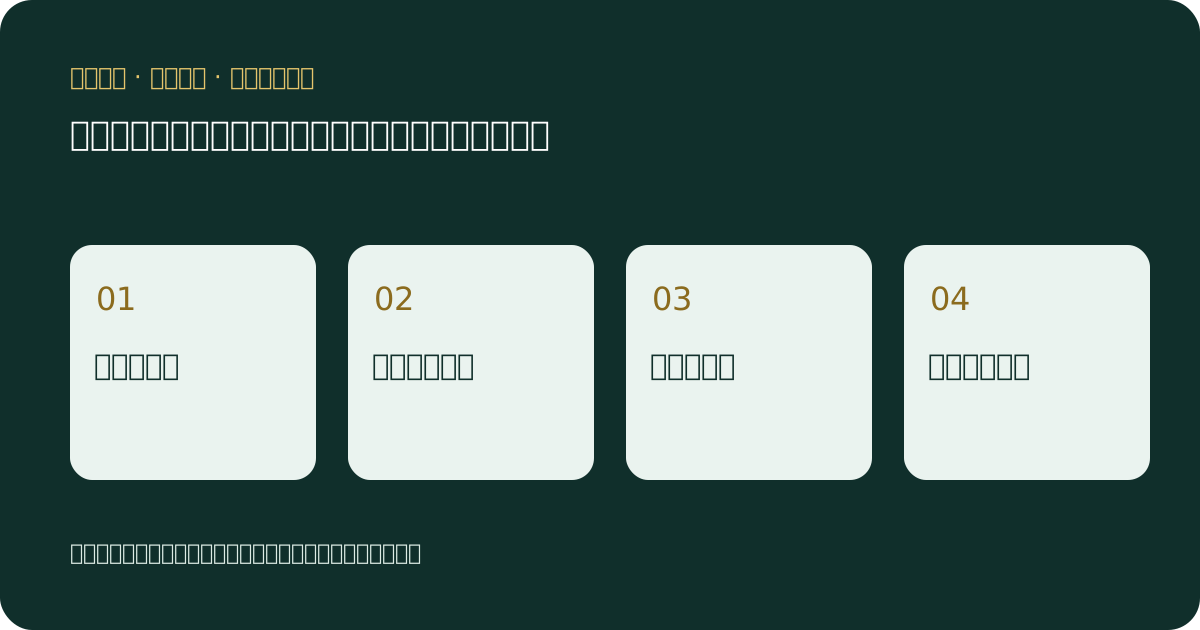
核對完整規格,不只容量
記下主機板型號、處理器、記憶體料號、每支容量與支數。DDR 世代、支援容量、套裝組合及插槽配置都需要依原廠資料確認。ASUS 建議核對記憶體支援清單與安裝方式;同品牌同容量不代表不同套裝混用一定穩定,清單也不是唯一判斷依據。
先排除螢幕接錯位置
更動機殼時可能連帶移動顯示線,確認螢幕輸入來源與原先可用的連接位置。主機板的顯示輸出需要處理器和主機板具備相應功能,不能假設所有處理器都有內顯。若主機板有診斷燈,記錄持續亮起的名稱;燈號指出檢查方向,不等於該零件一定壞掉。
重新安裝必須遵守手冊
熟悉拆裝者也應先關機斷電並依原廠安全要求操作,再確認模組是否正確固定及建議插槽。不要硬壓不同規格的記憶體。部分平台更換後需要記憶體訓練,應按該機型說明等待,不套用固定秒數,也不要因暫時黑畫面就連續切斷電源。
保留一次只改一項的紀錄
若要單支測試或恢復原配置,須依手冊執行並記下支數與插槽,避免同時換線、改設定又換記憶體。不要直接提高電壓或刷 BIOS 追求開機。不熟悉插槽卡榫、出現焦味、接點損傷或原配置也不能啟動時,停止自行拆裝,帶完整零件資料交由檢測。
升級完成還要驗證容量
恢復畫面後,確認系統辨識容量及日常工作是否穩定。能開機只是第一步,還需要依平台適用方式檢查記憶體穩定性。若又發生藍畫面或程式異常,把原配置與新配置結果一起提供,不把所有故障都歸咎於 Windows,也不為保留高頻率設定而忽略錯誤。
執行前檢查清單
- 拍下原記憶體配置
- 記錄完整料號
- 查原廠插槽順序
- 保留診斷燈資訊
- 避免盲目調電壓
常見問題
診斷燈亮 DRAM 就是 RAM 壞嗎?
不一定,也可能涉及安裝、相容性或其他初始化問題,需交叉驗證。
兩支相同容量可以混用嗎?
不能只靠容量決定,還需核對規格、套裝及平台支援,混用穩定性不保證。
高雄、屏東與台南到府維修怎麼安排?
聯絡宇哥電腦時,先告知所在區域、設備型號、本文提到的症狀與資料備份狀態,再確認是否適合到府檢查及可安排時段。高雄、屏東與台南的實際可服務地點、交通與檢測費用需個別確認;零件拆修、板級檢測或進液處理可能需要帶回檢測,並非所有問題都能現場修好。重灌、零件與一般維修是不同項目,應先確認報價及授權再處理。
延伸閱讀
官方參考資料
資料核對:2026-11-12。本文由 AI 協助整理並核對所列官方資料;清單與情境為一般檢查建議,不是實際客戶案例或產品效能保證。原廠文件可能更新,操作前仍應確認當時官方文件與公司授權。