桌機維修 ·
桌機耳麥聽得到但麥克風沒聲音:輸入裝置與權限檢查
開會時聽得到同事,對方卻聽不到你,先不要重灌電腦。耳機播放與麥克風錄音是不同路徑,應先確認實體開關與輸入來源,再處理權限或驅動問題。也不要為了測試而把麥克風權限開放給所有程式。
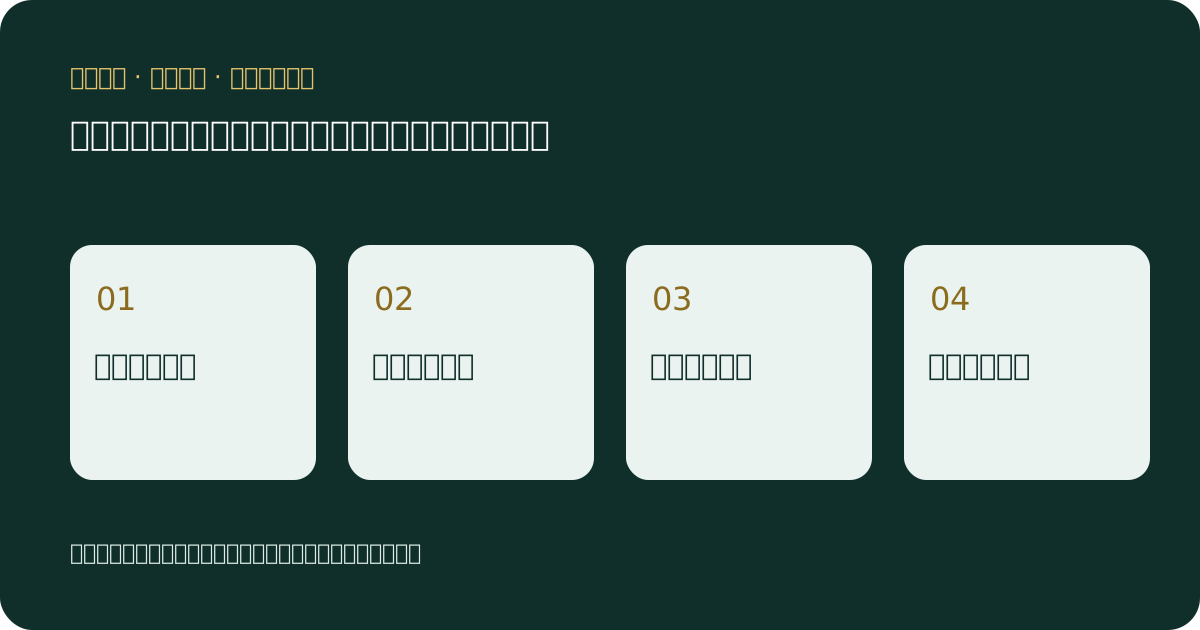
先確認耳麥真正支援的接法
查看線控靜音鍵、可翻轉麥克風的靜音設計,以及插頭是否完全插入。單一複合式耳麥插頭與桌機分開的耳機、麥克風孔,可能需要符合規格的轉接方式。USB 耳麥與類比耳麥也有不同連線路徑,不能只靠能聽到聲音就認定錄音端正常。
在 Windows 先測輸入,不急著開會議
開啟系統音效設定,在輸入裝置中選擇要使用的麥克風,依介面執行測試並觀察是否收到聲音。電腦可能同時列出螢幕、攝影機、耳麥或虛擬音訊來源,名稱相似也要確認實際裝置。測試時不必錄下客戶資料或整場會議,用短句即可判斷。
系統成功後再檢查會議軟體
如果 Windows 有收到聲音,但特定軟體沒有,檢查該程式的麥克風選擇與會議內靜音狀態。Microsoft 的說明也提醒,Windows 麥克風存取及桌面應用程式權限可能需要分別確認。只開啟工作必需的授權,受公司管理的電腦應遵循管理政策,不繞過限制。
何時才需要驅動或硬體檢測
若換到可信且相容的裝置後仍無法偵測,保留裝置名稱、錯誤訊息與 Windows 版本,再查電腦或音效裝置原廠驅動。不要大量移除音效裝置或安裝陌生驅動包。插孔鬆脫、接頭損傷、雜音伴隨發熱或進液時,停止插拔測試,交由維修人員確認。
恢復後保留最少必要權限
確認會議中對方確實聽得到,並測試退出會議後麥克風是否依設定停止使用。若為借用耳麥或臨時程式,完成工作後檢查預設輸入是否需要切回。排查過程只需聲音測試,不需要提供帳戶密碼、完整會議錄音或讓陌生人長期遠端控制電腦。
執行前檢查清單
- 確認耳麥實體靜音
- 核對複合孔或分離孔
- 選對 Windows 輸入來源
- 再選對會議軟體來源
- 只授權必要程式錄音
常見問題
能聽音樂就代表麥克風沒壞嗎?
不是,播放與錄音是不同路徑,需要分別確認。
為什麼 Windows 測試有聲音,會議沒聲音?
可能是會議程式選錯輸入、被靜音或權限不同,先逐項檢查。
高雄、屏東與台南到府維修怎麼安排?
聯絡宇哥電腦時,先告知所在區域、設備型號、本文提到的症狀與資料備份狀態,再確認是否適合到府檢查及可安排時段。高雄、屏東與台南的實際可服務地點、交通與檢測費用需個別確認;零件拆修、板級檢測或進液處理可能需要帶回檢測,並非所有問題都能現場修好。重灌、零件與一般維修是不同項目,應先確認報價及授權再處理。
延伸閱讀
官方參考資料
資料核對:2026-11-12。本文由 AI 協助整理並核對所列官方資料;清單與情境為一般檢查建議,不是實際客戶案例或產品效能保證。原廠文件可能更新,操作前仍應確認當時官方文件與公司授權。